


亲爱的读者,你是否也曾在某个瞬间,想要将一段美好的回忆或者一段精彩的内容,通过视频的形式分享给更多的人呢?别急,今天就来教你如何轻松合成视频,让你的创意瞬间变成现实!
一、了解视频合成的基本概念
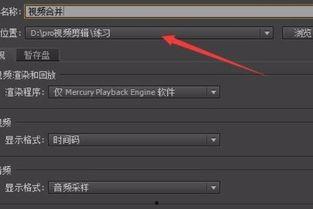
视频合成,顾名思义,就是将多个视频片段、图片、文字等元素,通过一定的技术手段,组合成一个完整的视频。这样,你就可以将生活中的点滴、旅行中的美景、学习中的心得,以视频的形式记录下来,与他人分享。
二、选择合适的视频合成软件
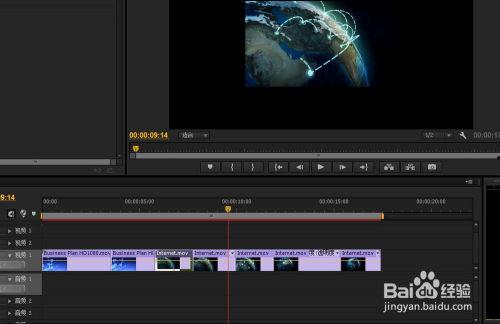
市面上有很多视频合成软件,如Adobe Premiere Pro、Final Cut Pro、iMovie等。这里,我们以Adobe Premiere Pro为例,来讲解如何合成视频。
三、准备素材
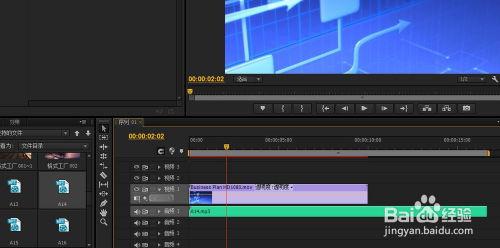
在开始合成视频之前,你需要准备以下素材:
1. 视频片段:可以是手机拍摄、相机拍摄或者下载的视频。
2. 图片:可以是照片、插画等。
3. 音乐:可以是纯音乐、背景音乐等。
4. 文字:可以是标题、字幕等。
四、导入素材
打开Adobe Premiere Pro,点击“文件”菜单,选择“导入”,然后选择你的素材文件。导入完成后,它们会出现在项目面板中。
五、创建新序列
在项目面板中,右键点击空白区域,选择“新建序列”。在弹出的窗口中,设置序列的名称、格式、帧速率、分辨率等参数,然后点击“确定”。
六、添加视频片段
1. 在项目面板中,将你想要添加的视频片段拖拽到时间轴上。
2. 视频片段会自动添加到视频轨道上。
3. 你可以根据需要调整视频片段的时长、位置等。
七、添加图片
1. 在项目面板中,将你想要添加的图片拖拽到时间轴上。
2. 图片会自动添加到视频轨道上。
3. 你可以根据需要调整图片的时长、位置、透明度等。
八、添加文字
1. 在项目面板中,找到“效果”面板,选择“文字”类别。
2. 将你想要添加的文字效果拖拽到时间轴上。
3. 在弹出的窗口中,输入文字内容,并调整字体、字号、颜色等参数。
4. 你可以根据需要调整文字的时长、位置、动画效果等。
九、添加音乐
1. 在项目面板中,将你想要添加的音乐文件拖拽到时间轴上。
2. 音乐会自动添加到音频轨道上。
3. 你可以根据需要调整音乐的时长、音量等。
十、调整视频效果
1. 在效果面板中,选择你想要添加的视频效果。
2. 将效果拖拽到时间轴上的视频片段上。
3. 你可以根据需要调整效果的参数,如亮度、对比度、饱和度等。
十一、导出视频
1. 点击“文件”菜单,选择“导出”。
2. 在弹出的窗口中,选择“媒体”选项。
3. 设置导出视频的格式、分辨率、编码等参数。
4. 点击“导出”按钮,等待视频导出完成。
恭喜你,现在你已经学会了如何使用Adobe Premiere Pro合成视频!快去试试吧,相信你的视频作品一定会受到大家的喜爱!
文章声明:以上内容(如有图片或视频在内)除非注明,否则均为青青草视频在线原创文章,转载或复制请以超链接形式并注明出处。
本文作者:admin本文链接:https://qqcjj.com/post/482.html